WheresNow ට අවශ්ය දේ ඉඩ දෙන්න
පළමු වරට විවෘත කරන විට WheresNow ඉල්ලන සෑම අවසරයක්ම, iPhone සහ Android දෙකෙහිම, සහ තෝරාගත යුත්ත.
පිටපත
ඔයා circle එකකට join වුණාම, නැත්නම් circle එකක් හැදුවාම, WheresNow permissions කිහිපයක් ඉල්ලනවා. මොනවද තෝරන්න ඕනෙ කියලා බලමු.
මුලින්ම location එක. “ඉදිරියට” tap කරලා, Allow While Using App තෝරන්න.
ඊළඟට background location. App එක close කරලා තිබ්බත්, ඔයාගේ circle එකට update එක ලැබෙනවා. “ඉදිරියට” tap කරන්න.
iPhone එකේ Change to Always Allow තෝරන්න. Android එකේ Allow all the time තෝරන්න.
ඊළඟට activity. iPhone එකේ ඒක Motion and Fitness, Android එකේ Physical activity. Allow tap කරන්න.
ඊට පස්සේ notifications allow කරන්න. එතකොට කවුරුහරි ආවම, ගියාම ඔයාට දැනගන්න පුළුවන්.
Android එකේ තව දෙකක් තියෙනවා. Battery optimization එකට “ඔව්” tap කරලා, ඊට පස්සේ Allow කරන්න.
ඒ වගේම WheresNow එකට Alarms and reminders on කරන්න.
මොකක් හරි skip කළාද? Settings එකේ App permissions එකෙන් ඕනෙම වෙලාවක on කරන්න පුළුවන්.
WheresNow Family. දුරින් හිටියත්, පවුලට ළඟින් ඉන්න.
තවත් වීඩියෝ
 0:30
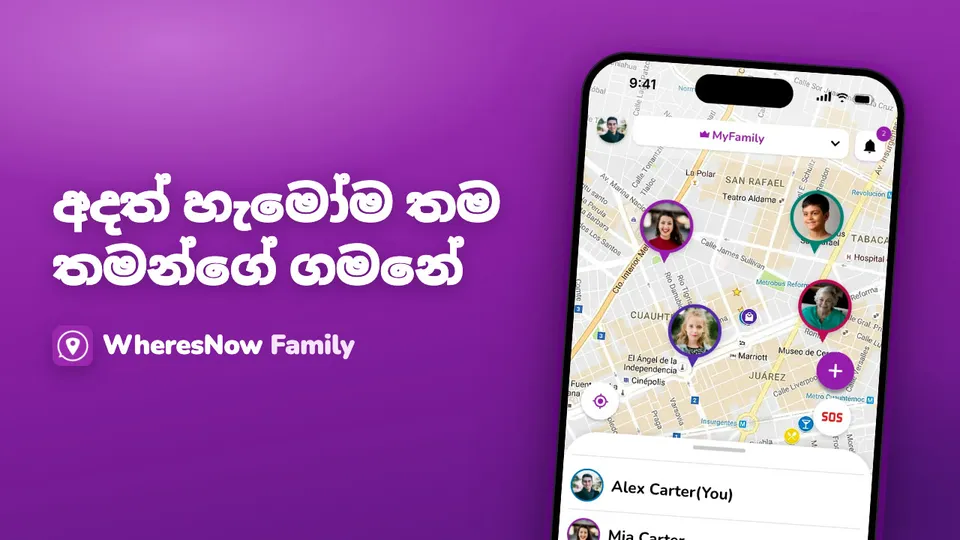
WheresNow වෙත සාදරයෙන් පිළිගනිමු
තත්පර 30කින් WheresNow: පෞද්ගලික සිතියමක ඔබේ සර්කල් එක, පැමිණීමේ දැනුම්දීම්, සර්කල් චැට් සහ SOS.
 0:43
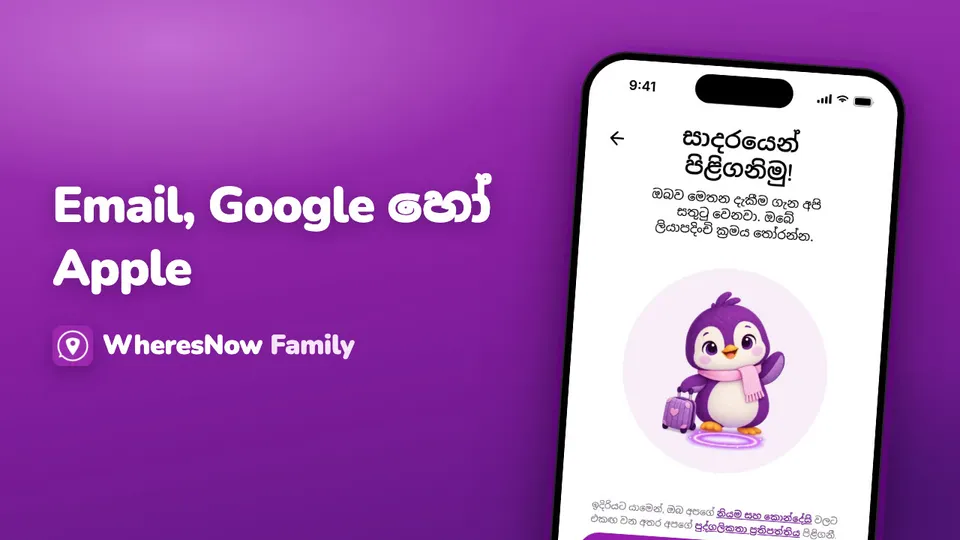
ලියාපදිංචි වන්න
ඔබේ WheresNow ගිණුම සාදන්න: භාෂාවක් තෝරන්න, වයස තහවුරු කරන්න, ඊමේල්, Google හෝ Apple සමඟ ලියාපදිංචි වී, නම සහ ඡායාරූපය එක් කරන්න.
 0:41
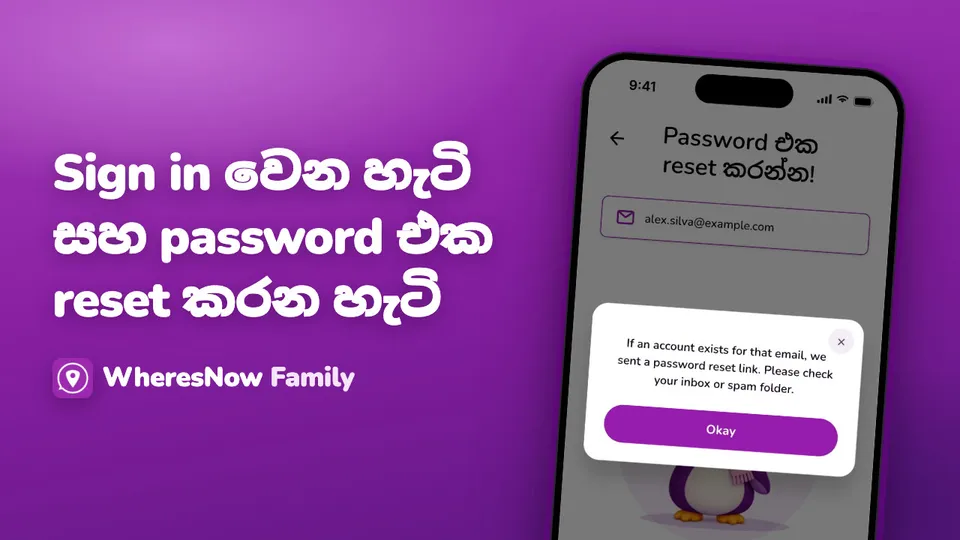
පුරනය වී මුරපදය යළි සකසන්න
ඊමේල්, Google හෝ Apple සමඟ පුරනය වන්න, අමතක වූ මුරපදයක් යළි සකසන්න, සහ Google හෝ Apple ඊමේල් ගිණුමකට සම්බන්ධ කරන්න.