Meistern Sie WheresNow
Erkunden Sie unsere Funktionen durch diese visuelle Anleitung. Erfahren Sie, wie Sie in Kontakt bleiben und Ihre Familie sicher halten.
Einen Kreis erstellen oder beitreten
Erstellen Sie einen neuen Kreis oder treten Sie einem bestehenden Kreis bei, indem Sie einen eindeutigen Einladungscode verwenden.
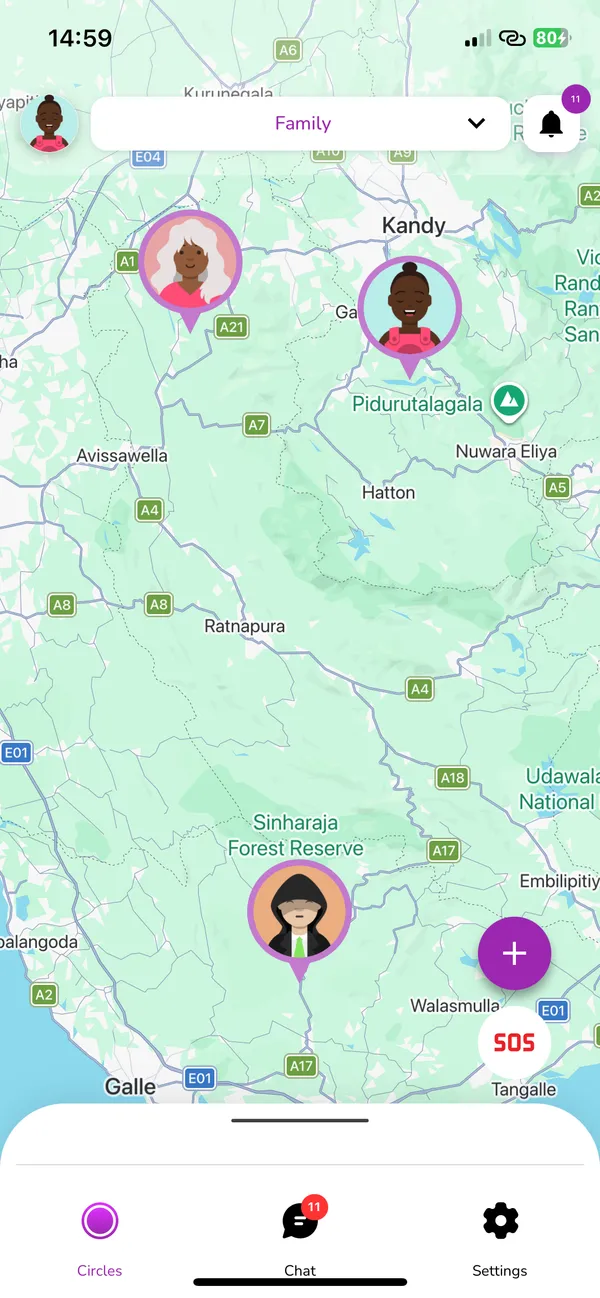
Einen neuen Kreis erstellen
Starten Sie Ihr Sicherheitsnetzwerk, indem Sie einen privaten Kreis für Ihre Familie oder Freunde erstellen.
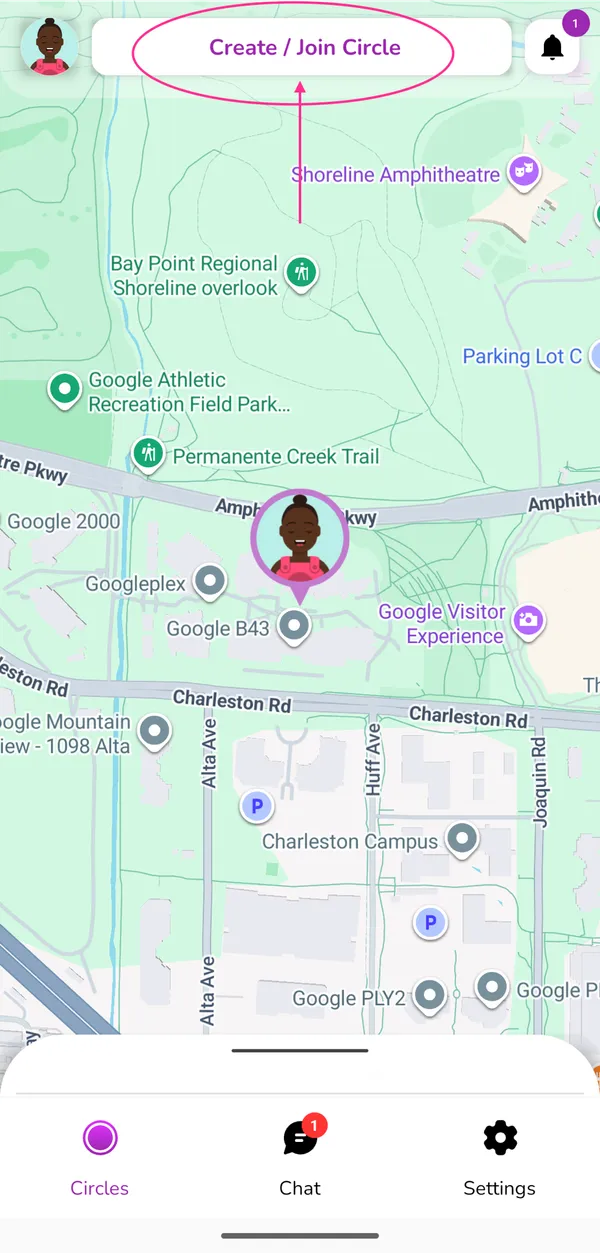
Einem Kreis beitreten
Geben Sie den Beitrittscode ein, um einem Kreis beizutreten.
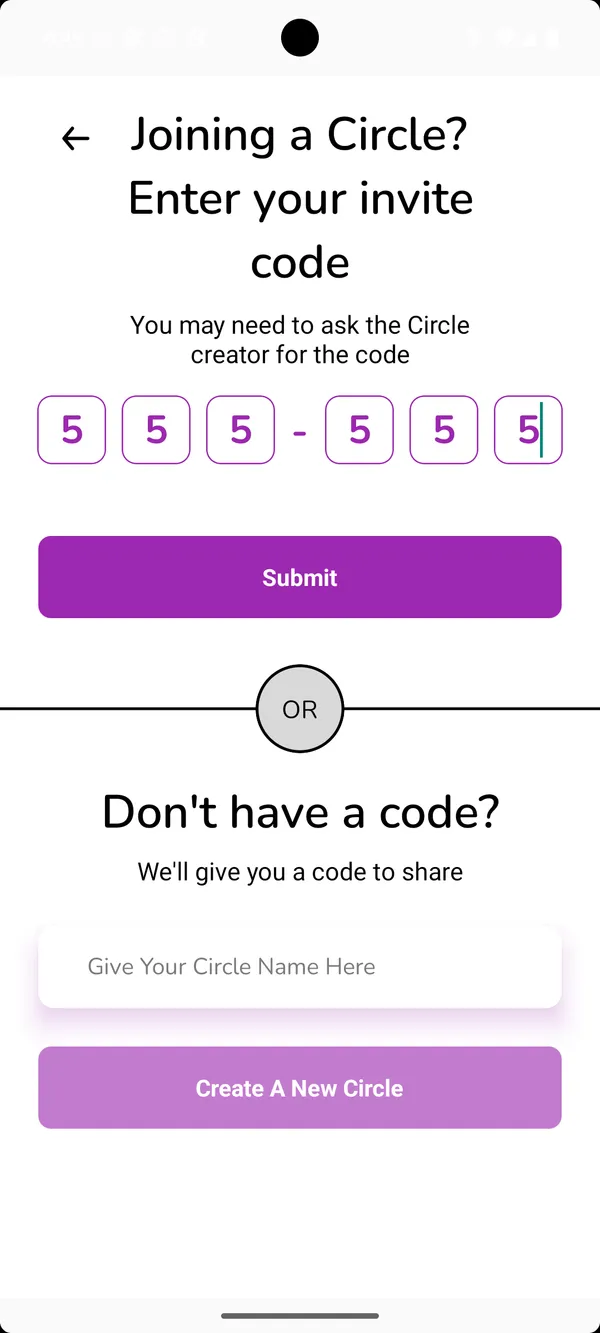
Einen Kreis erstellen
Erstellen Sie einen neuen Kreis, indem Sie einen benutzerdefinierten Namen eingeben.
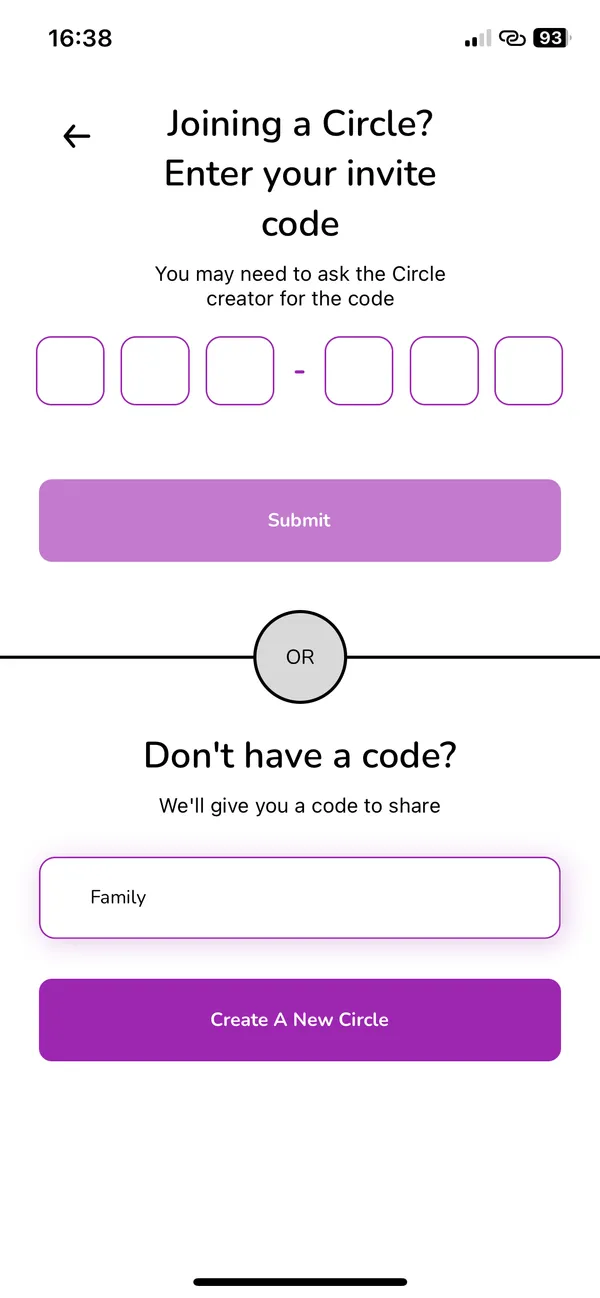
Mitglieder einladen
Teilen Sie Ihren Beitrittscode mit Familie und Freunden, um sie zu Ihrem Kreis hinzuzufügen.
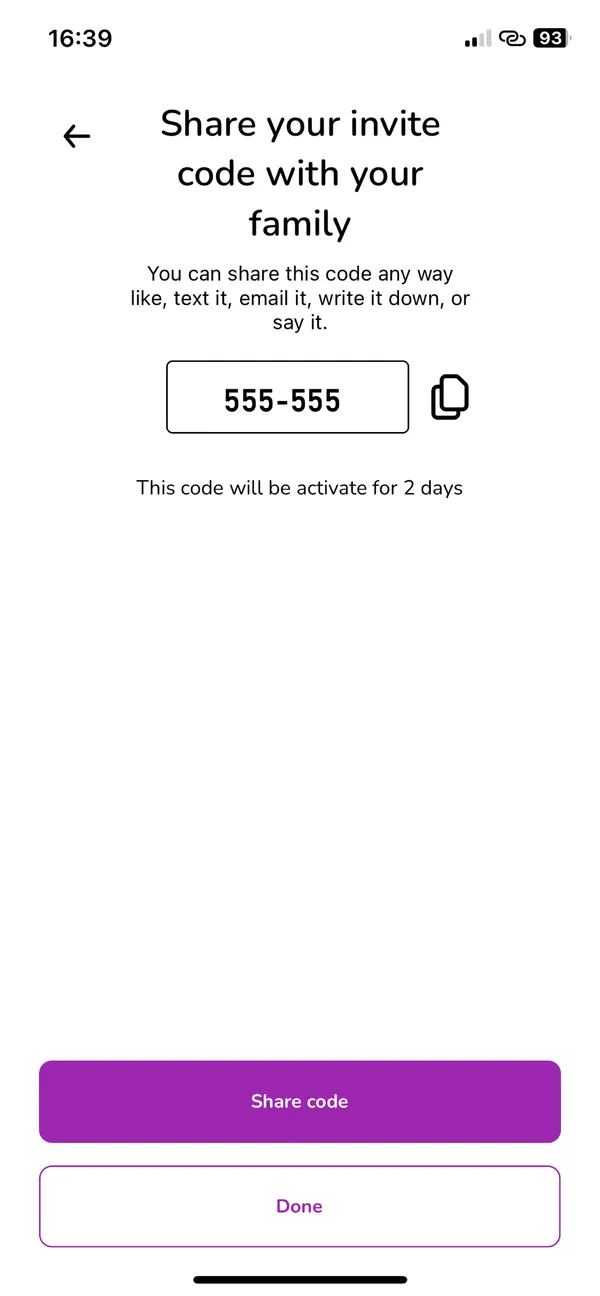
Kreiseinstellungen
Sehen Sie den Beitrittscode des Kreises, verwalten Sie Mitglieder, verlassen Sie den Kreis und entfernen Sie Mitglieder, wenn Sie der Kreisbesitzer sind.

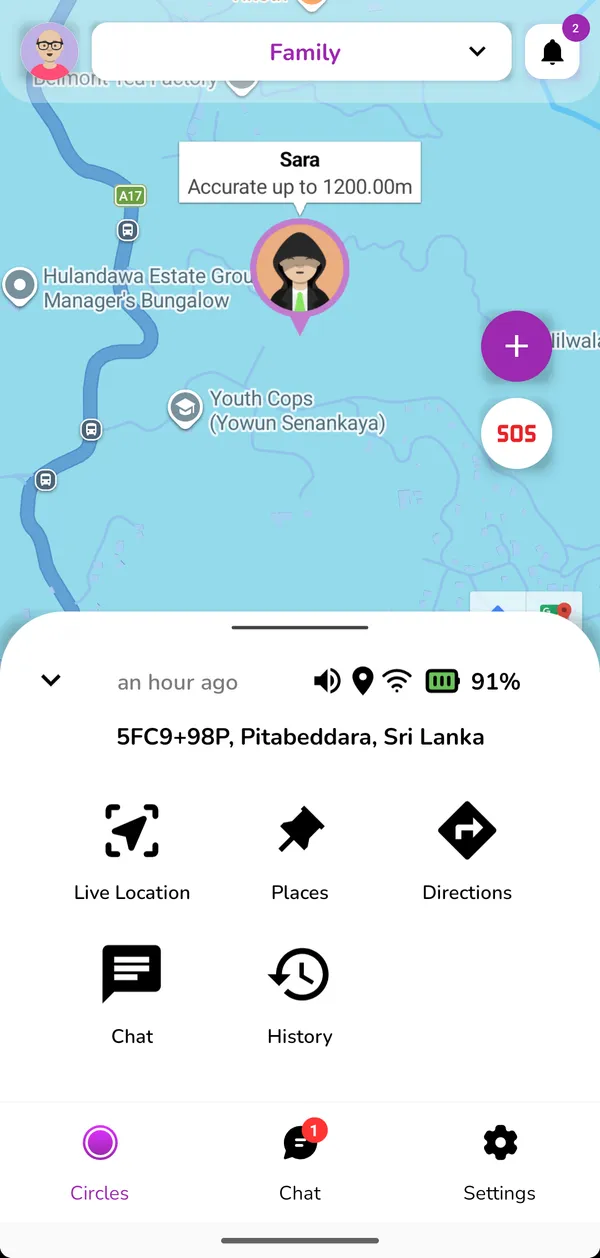
Live-Standort
Klicken Sie auf das Profilbild des Mitglieds und wählen Sie im unteren Menü die Option Live-Standort.
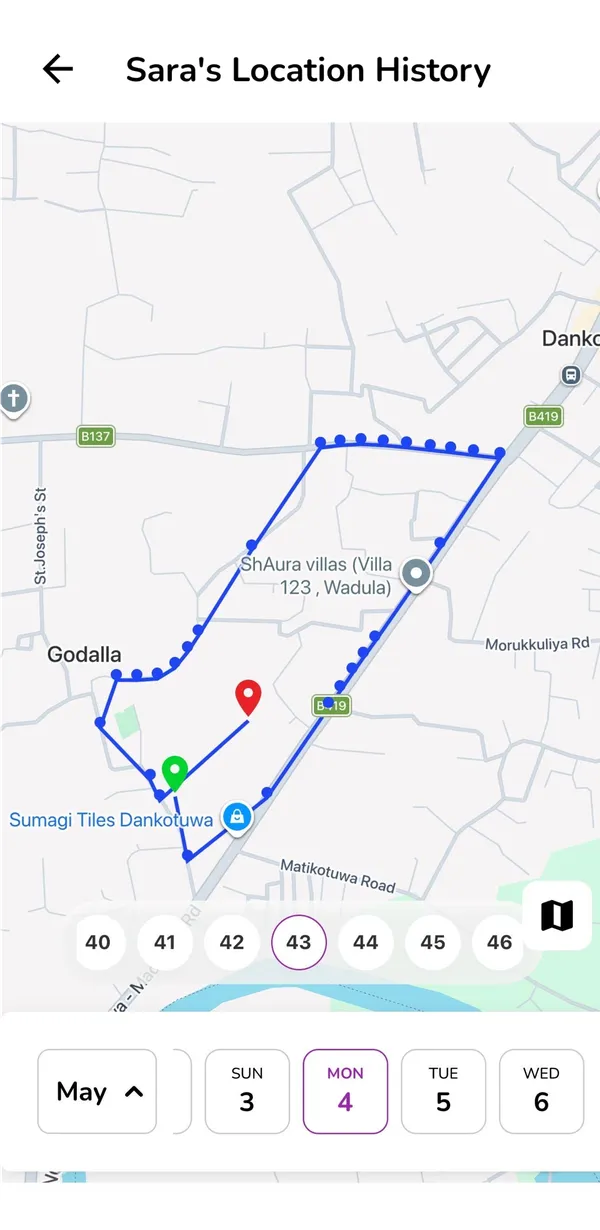
Standortverlauf
Sehen Sie die Zeitleiste und früheren Routen Ihrer Kreismitglieder.
Orte öffnen
Tippen Sie auf dem Kartenbildschirm auf das Symbol Orte, um Ihre gespeicherten Orte anzuzeigen und zu verwalten.
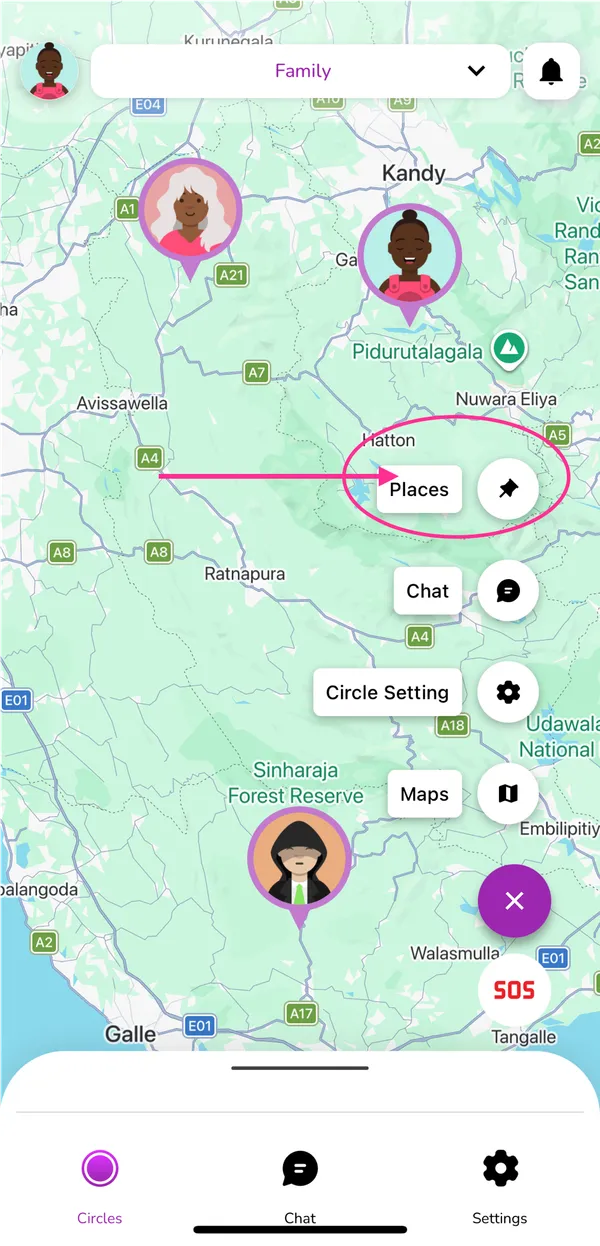
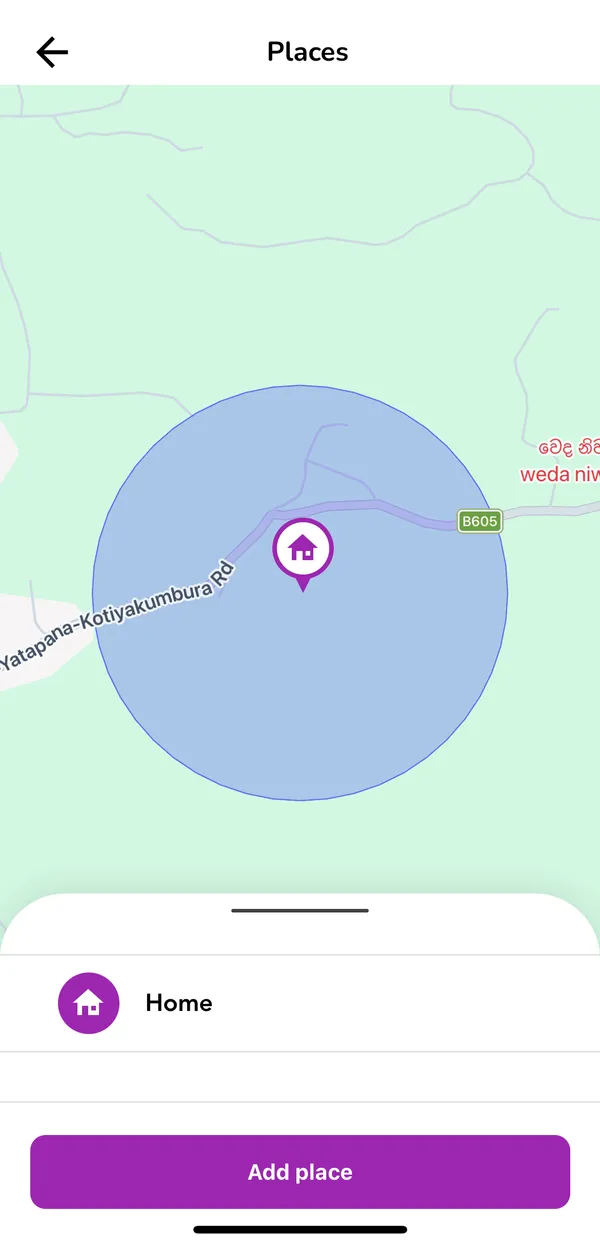
Gespeicherte Orte anzeigen
Dieser Bildschirm zeigt alle zuvor hinzugefügten Orte. Tippen Sie auf die Schaltfläche Ort hinzufügen, um einen neuen Ort zu erstellen.
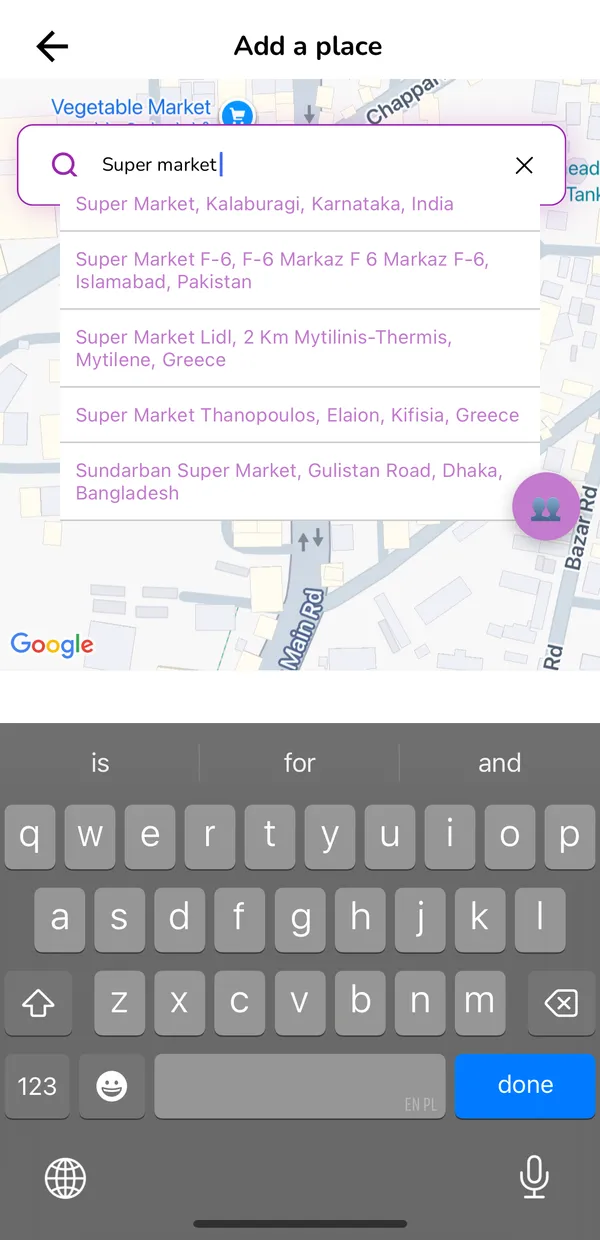
Wählen Sie einen Standort
Wählen Sie einen Standort direkt auf der Karte aus oder suchen Sie einen Ort und wählen Sie ihn aus den vorgeschlagenen Ergebnissen aus.
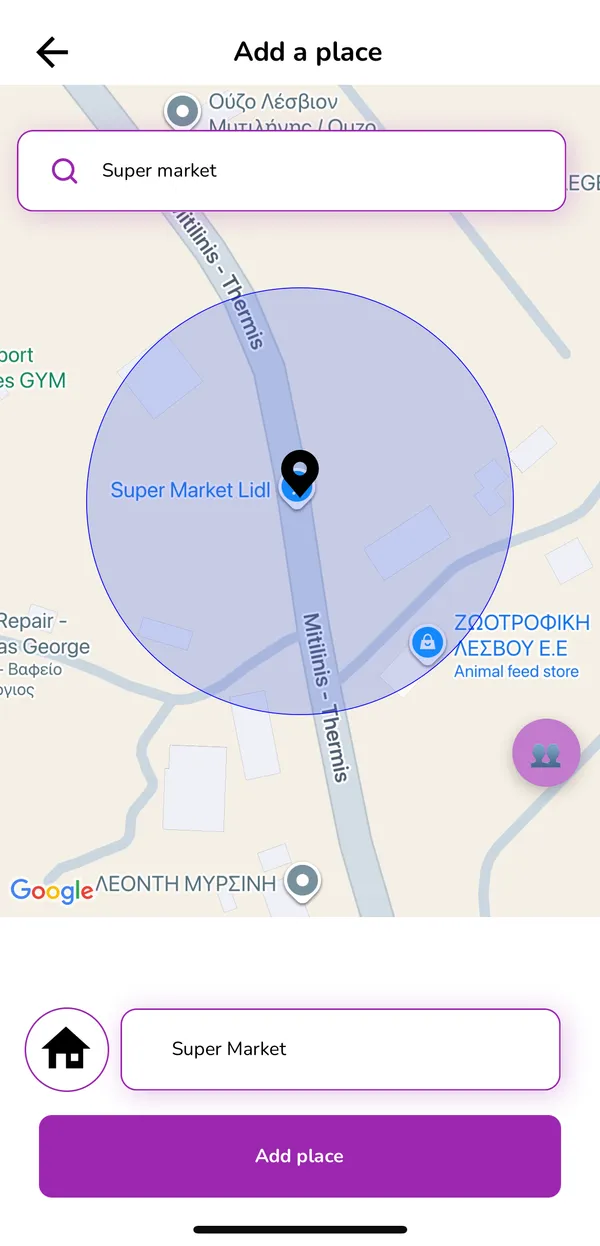
Ort benennen und speichern
Geben Sie einen bevorzugten Namen für den ausgewählten Standort ein und tippen Sie dann auf Ort hinzufügen, um ihn zu speichern.
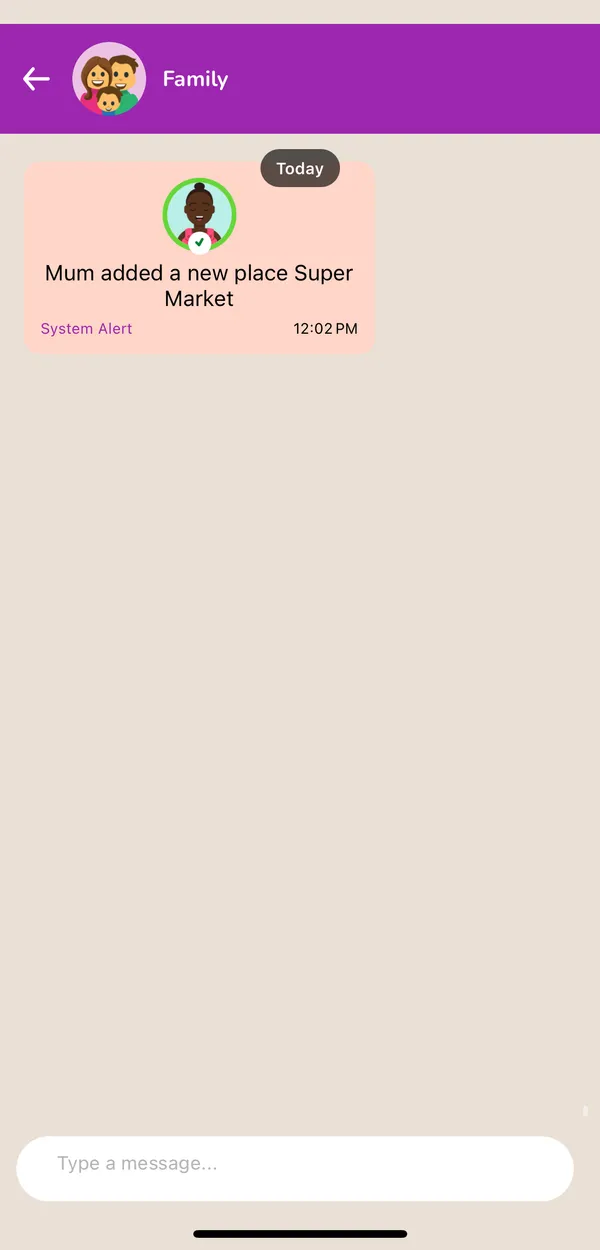
Ort erfolgreich hinzugefügt
Nachdem der Ort hinzugefügt wurde, werden alle Kreismitglieder über den neuen gespeicherten Ort benachrichtigt.
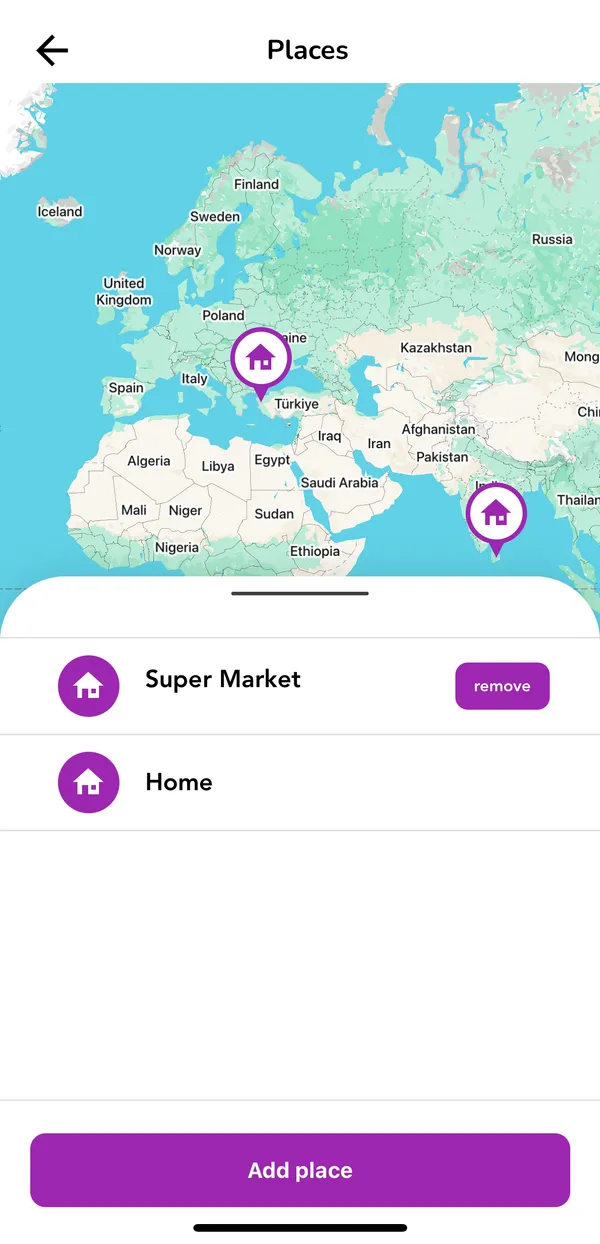
Einen Ort entfernen
Um einen gespeicherten Ort zu löschen, öffnen Sie den Bildschirm Orte und tippen Sie auf die Schaltfläche Entfernen neben dem Ortsnamen.
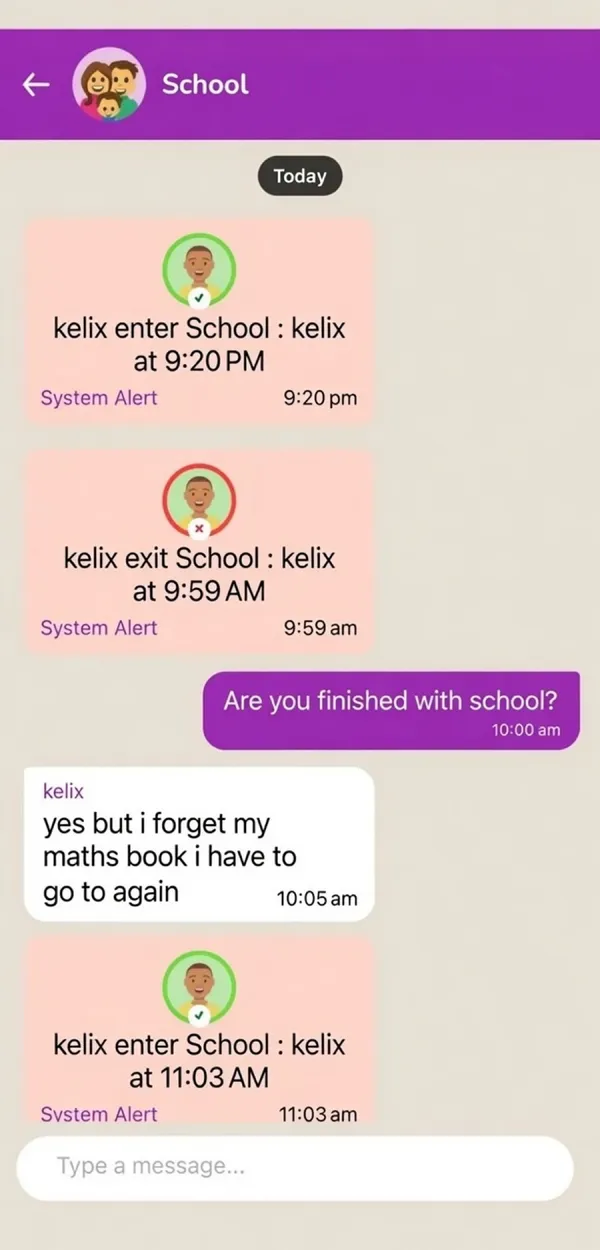
Benachrichtigungen beim Betreten und Verlassen eines Ortes
Kreismitglieder erhalten Benachrichtigungen, wenn ein Mitglied einen gespeicherten Ort betritt oder verlässt.
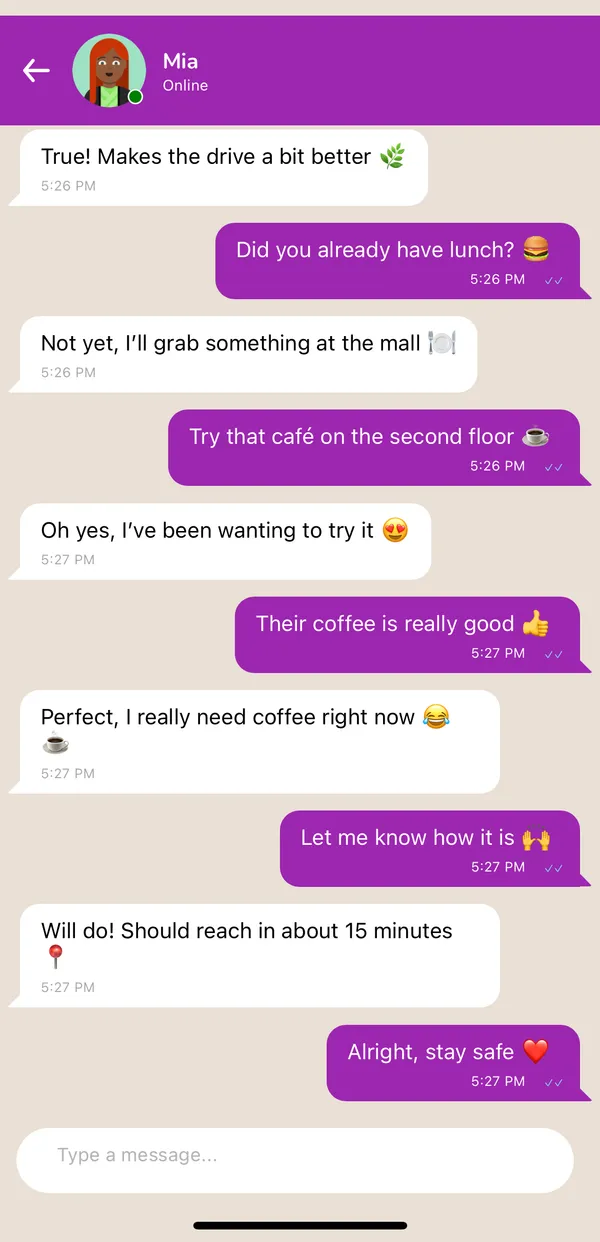
Persönlicher Chat
Senden Sie Nachrichten an Ihre Kreismitglieder persönlich, um in Kontakt zu bleiben.
Kreis-Chat
Senden Sie Nachrichten an alle Ihre Kreismitglieder auf einmal, um in Kontakt zu bleiben.
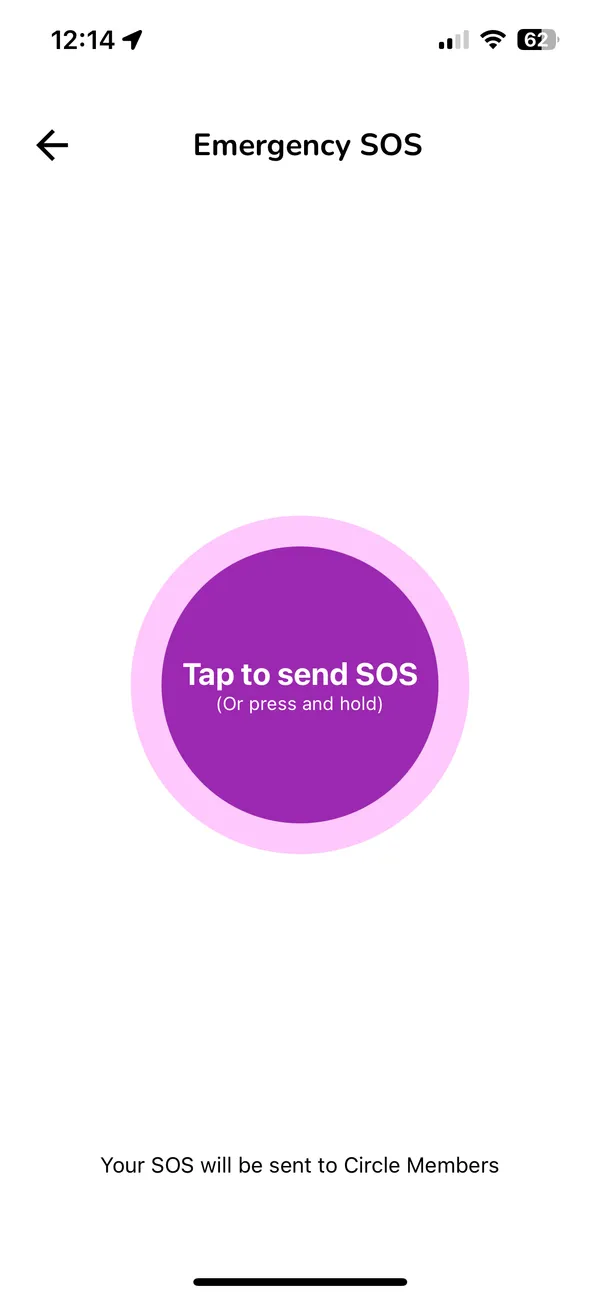
SOS-Warnung senden
Auslösen einer Notfallwarnung, um alle Ihre Kreismitglieder sofort mit Ihrem genauen Live-Standort zu benachrichtigen.
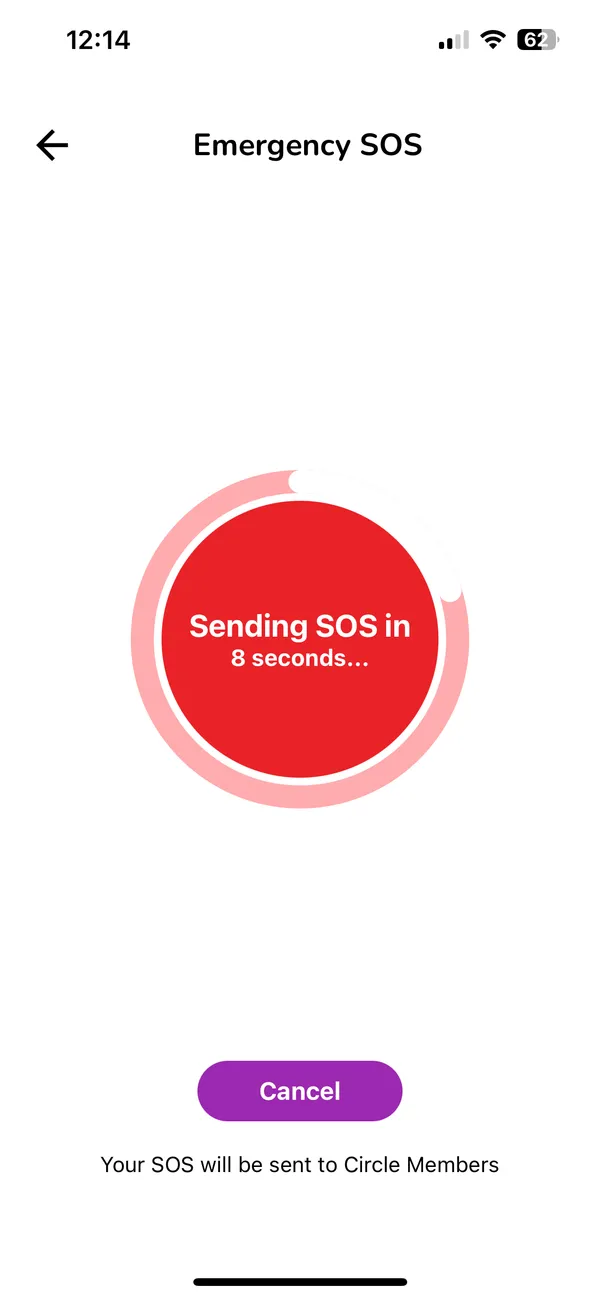
SOS wird gesendet
Ihre SOS-Warnung wird zusammen mit Ihrem Echtzeit-Standort gesendet.
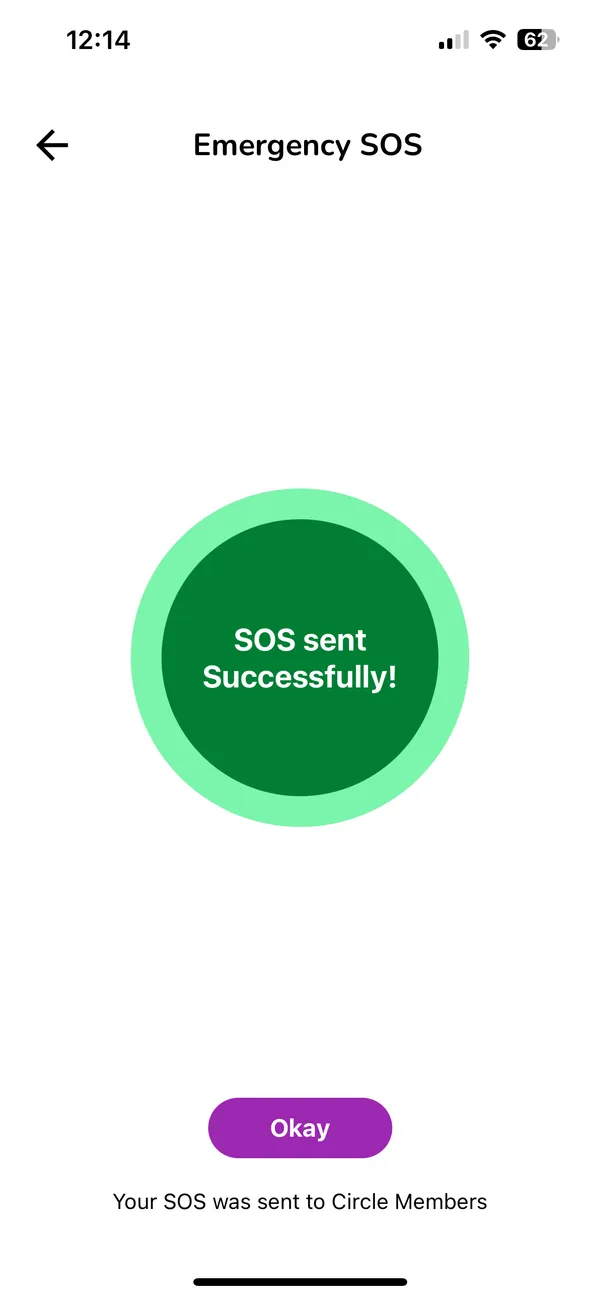
SOS gesendet
Ihre Notfallwarnung wurde erfolgreich an alle Kreismitglieder gesendet.
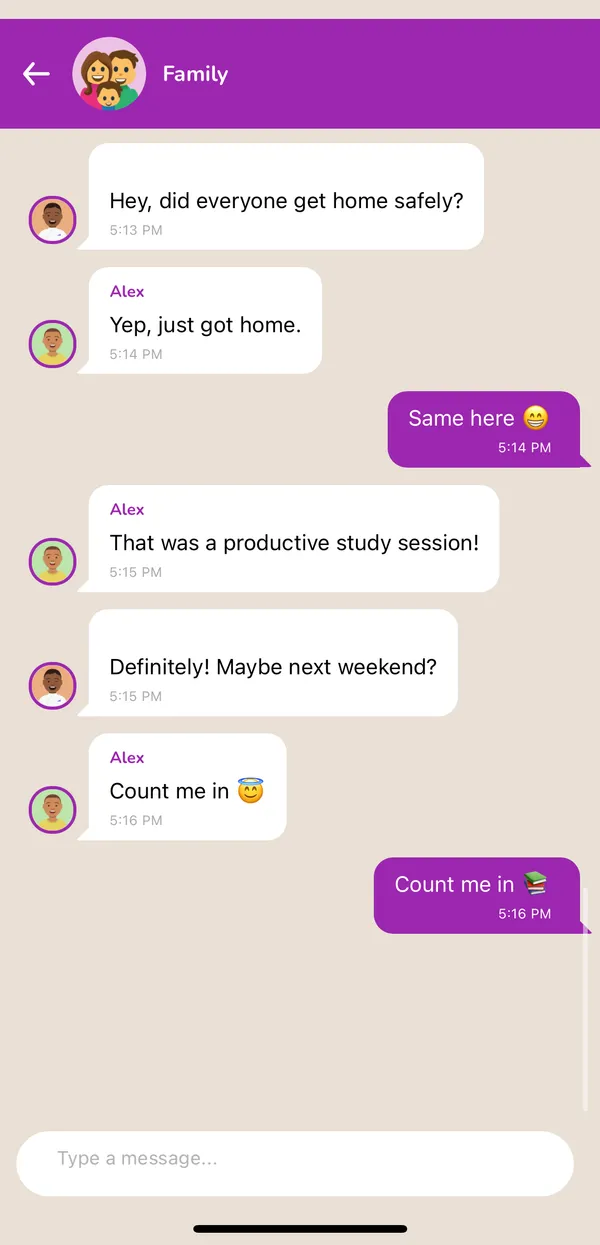
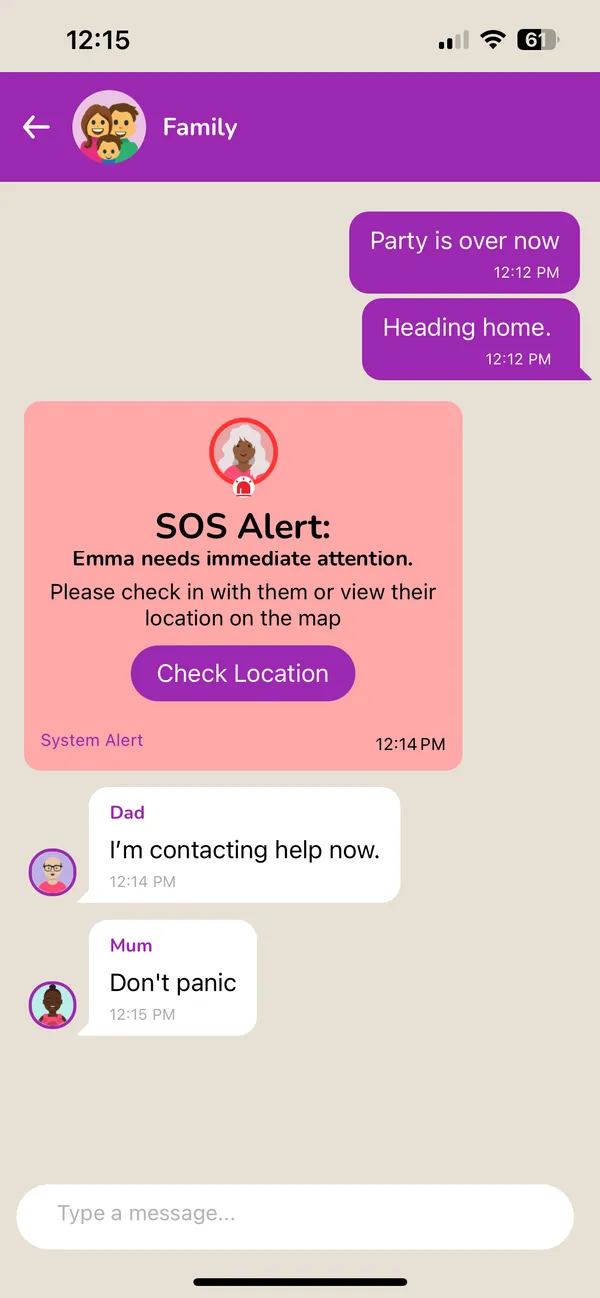
SOS-Chat
Ihre Kreismitglieder reagieren jetzt und koordinieren sofortige Hilfe und Sicherheitsmaßnahmen.
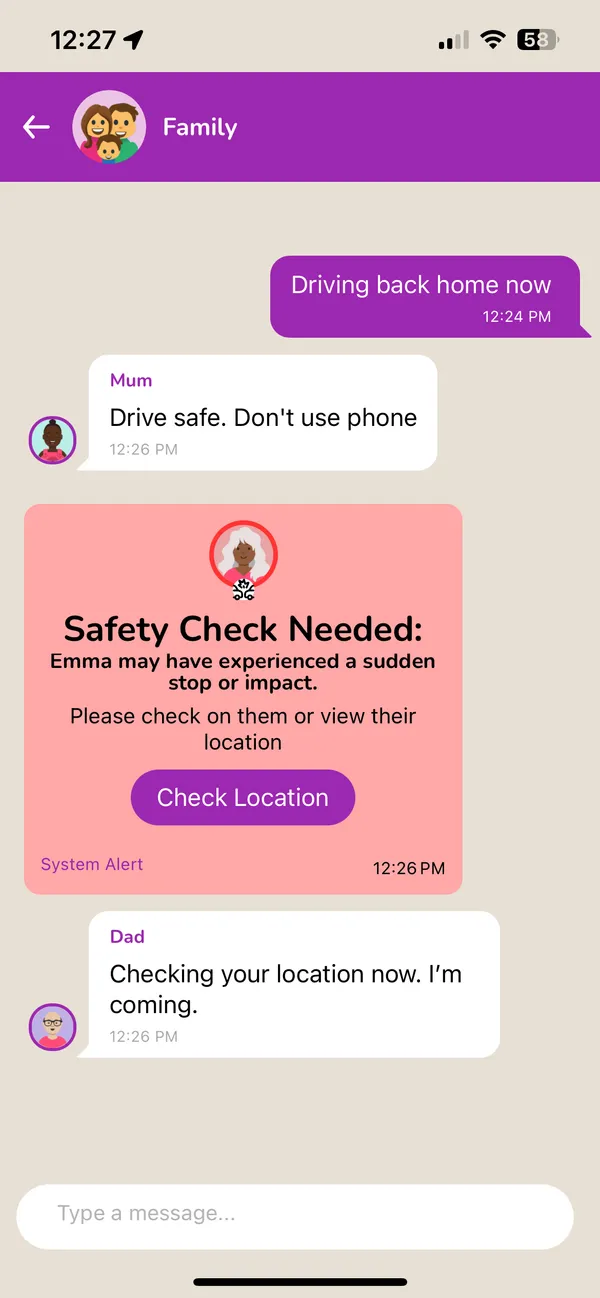
Unfallzerkennung
Erkennt Kollisionen automatisch und benachrichtigt Ihre Notfallkontakte.