Gérez vos cercles
La famille, les grands-parents, le covoiturage pour l’école… Vous pouvez faire partie de plusieurs cercles. Voici comment les gérer.
Transcription
La famille, les grands-parents, le covoiturage pour l’école… Vous pouvez faire partie de plusieurs cercles. Voici comment les gérer.
Appuyez sur le nom du cercle en haut de l’écran pour passer d’un cercle à l’autre.
Pour gérer un cercle, ouvrez le menu « + », puis appuyez sur « Paramètres du cercle ».
La couronne indique qu’un cercle bénéficie de Premium. La version gratuite permet d’avoir un cercle, et Premium jusqu’à dix. Pour faire profiter tous les membres d’un cercle de Premium, appuyez sur « Passer à l’offre Famille ». Cette offre couvre jusqu’à six membres.
Si vous avez créé le cercle, vous pouvez le renommer. Tous ses membres verront le nouveau nom.
Dans « Membres », vous pouvez voir qui fait partie du cercle. Appuyez sur « Retirer » pour retirer quelqu’un. Cette personne ne pourra plus voir la position des autres membres, dès son retrait.
Dans « Code d’invitation », vous pouvez copier ou partager le code, en créer un nouveau ou le désactiver pour empêcher de nouvelles personnes de rejoindre le cercle.
Les membres peuvent aussi consulter le code, mais seul le propriétaire du cercle peut le modifier.
Pour quitter un cercle, appuyez sur « Quitter le cercle ». Son propriétaire ne peut pas le quitter, mais il peut le supprimer en saisissant son nom pour confirmer.
WheresNow Family. Restez proches, où que vous soyez.
Autres vidéos
 0:55
Créer votre cercle et inviter votre famille
Nommez votre cercle, partagez son code d'invitation à 6 caractères et créez-en un nouveau quand il expire.
 1:05
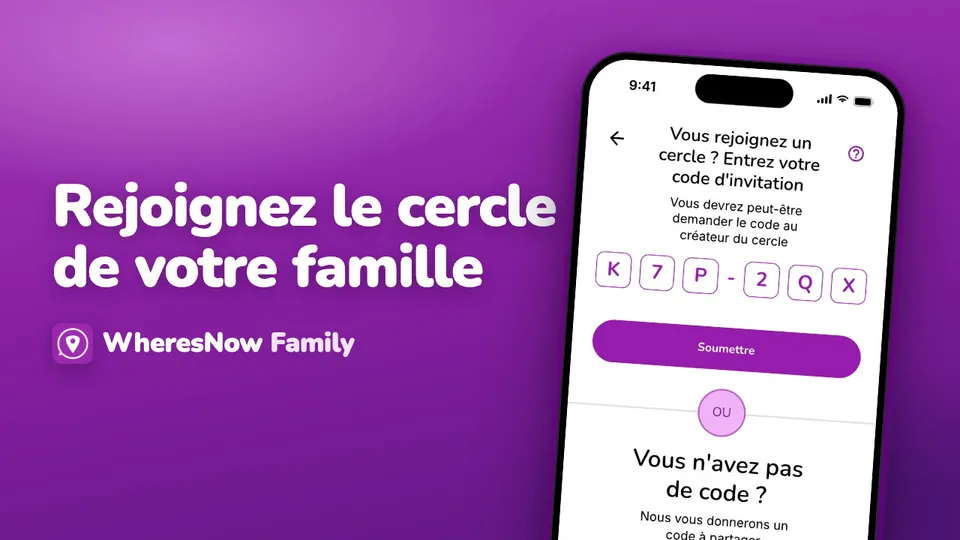
Rejoindre un cercle
Saisissez le code d'invitation reçu, que faire s'il ne fonctionne pas, et qui est prévenu quand vous rejoignez.
 0:34
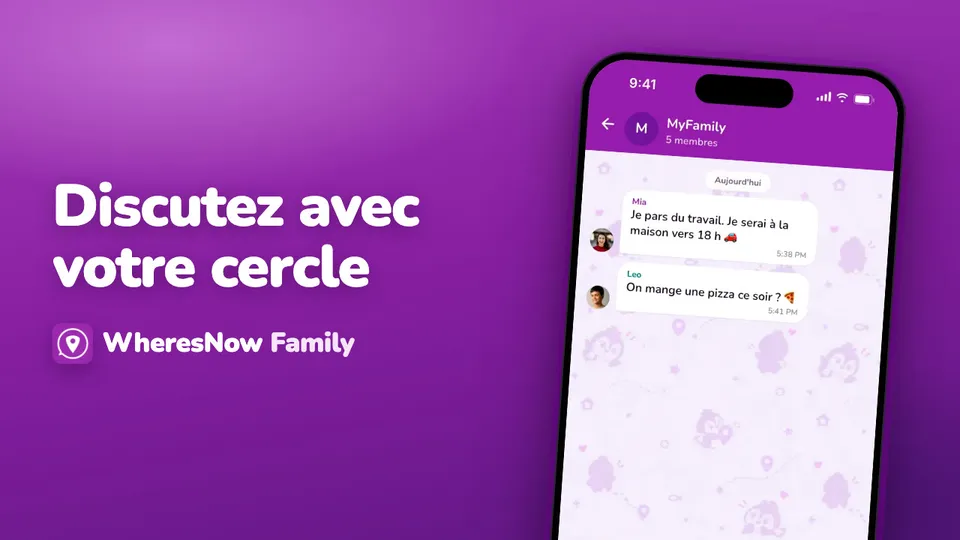
Discutez avec votre cercle
Tous vos échanges au même endroit : discussions de cercle, messages privés et bulles.