Autoriser ce dont WheresNow a besoin
Chaque autorisation demandée par WheresNow au premier lancement, sur iPhone et Android, et ce qu'il faut choisir.
Transcription
Une fois votre cercle rejoint ou créé, WheresNow vous demande quelques autorisations. Voici quoi choisir.
D’abord, votre position. Touchez Continuer, puis choisissez Autoriser lorsque l’app est active.
Ensuite, la position en arrière-plan. Elle tient votre cercle informé même quand l’app est fermée. Touchez Continuer.
Sur iPhone, choisissez Passer à Toujours autoriser. Sur Android, choisissez Toujours autoriser.
Puis l’activité. Sur iPhone, c’est Mouvements et forme ; sur Android, Activité physique. Touchez Autoriser.
Autorisez ensuite les notifications, pour savoir quand quelqu’un arrive ou s’en va.
Sur Android, il y en a deux de plus. Optimisation de la batterie : touchez Oui, puis Autoriser.
Et activez Alarmes et rappels pour WheresNow.
Vous en avez sauté une ? Activez-la quand vous voulez dans Paramètres, sous Autorisations de l’app.
WheresNow Family. Restez proches, même à distance.
Autres vidéos
 0:30
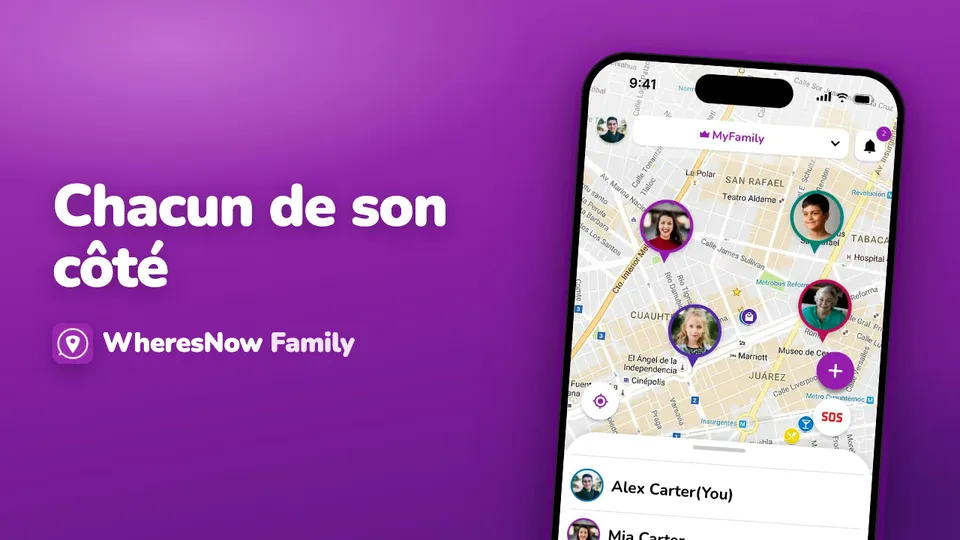
Bienvenue sur WheresNow
WheresNow en 30 secondes : votre cercle sur une carte privée, les alertes d'arrivée, le chat du cercle et le SOS.
 0:43
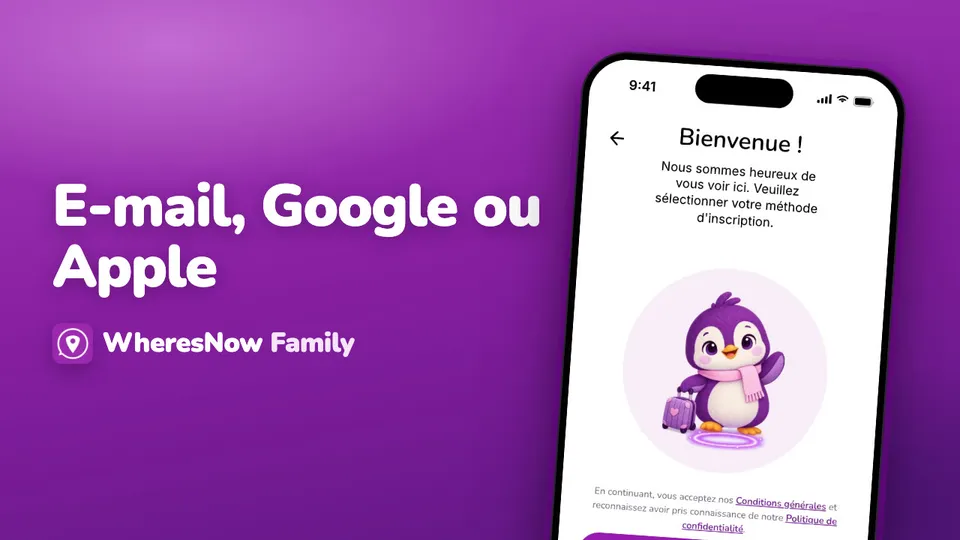
Créer un compte
Créez votre compte WheresNow : choisissez une langue, confirmez votre âge, inscrivez-vous par e-mail, Google ou Apple, puis ajoutez votre nom et une photo.
 0:41
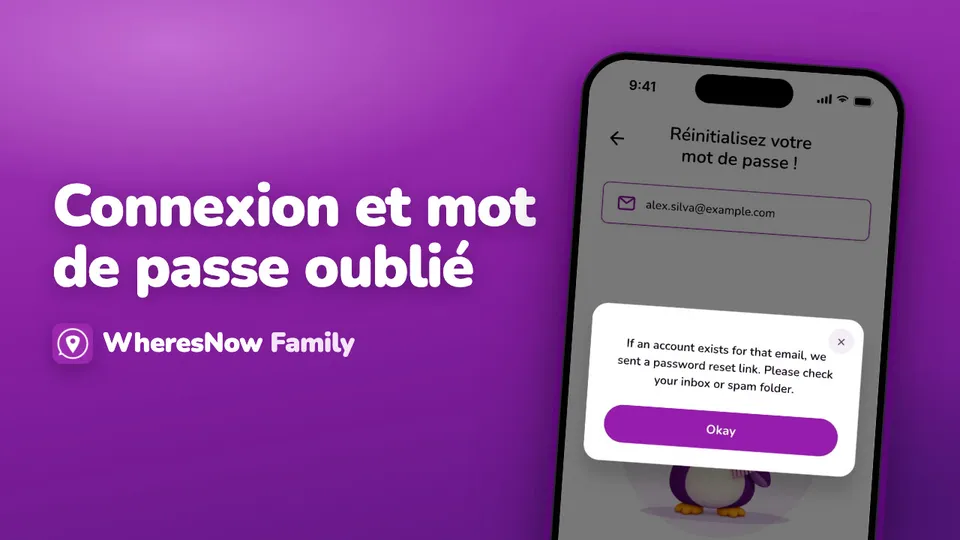
Se connecter et réinitialiser son mot de passe
Connectez-vous par e-mail, Google ou Apple, réinitialisez un mot de passe oublié et associez Google ou Apple à un compte e-mail.