Verwalte deine Kreise
Familie, Großeltern, Fahrgemeinschaft zur Schule: Du kannst mehreren Kreisen angehören. Hier erfährst du, wie du sie verwaltest.
Transkript
Familie, Großeltern, Fahrgemeinschaft zur Schule: Du kannst mehreren Kreisen angehören. Hier erfährst du, wie du sie verwaltest.
Tippe oben auf den Kreisnamen, um zwischen deinen Kreisen zu wechseln.
Um einen Kreis zu verwalten, öffne das Plus-Menü und tippe auf „Kreiseinstellungen“.
Die Krone zeigt an, dass ein Kreis Premium hat. Mit der kostenlosen Version kannst du einen Kreis nutzen, mit Premium bis zu zehn. Wenn alle in einem Kreis Premium nutzen sollen, tippe auf „Auf Familienplan upgraden“. Der Familienplan gilt für bis zu sechs Mitglieder.
Wenn du den Kreis erstellt hast, kannst du ihn umbenennen. Alle Mitglieder sehen dann den neuen Namen.
Unter „Mitglieder“ siehst du, wer zum Kreis gehört. Tippe auf „Entfernen“, um jemanden aus dem Kreis zu nehmen. Die Person kann die Standorte der anderen Mitglieder dann sofort nicht mehr sehen.
Unter „Beitrittscode“ kannst du den Code kopieren oder teilen, einen neuen erstellen oder ihn deaktivieren, damit niemand Neues beitreten kann.
Auch Mitglieder können den Beitrittscode sehen. Ändern kann ihn aber nur die Person, der der Kreis gehört.
Wenn du einen Kreis verlassen möchtest, tippe auf „Kreis verlassen“. Der Kreisinhaber kann den Kreis nicht verlassen, aber löschen. Zur Bestätigung muss er den Kreisnamen eingeben.
WheresNow Family. Bleibt euch nah, egal wo ihr seid.
Weitere Videos
 0:55
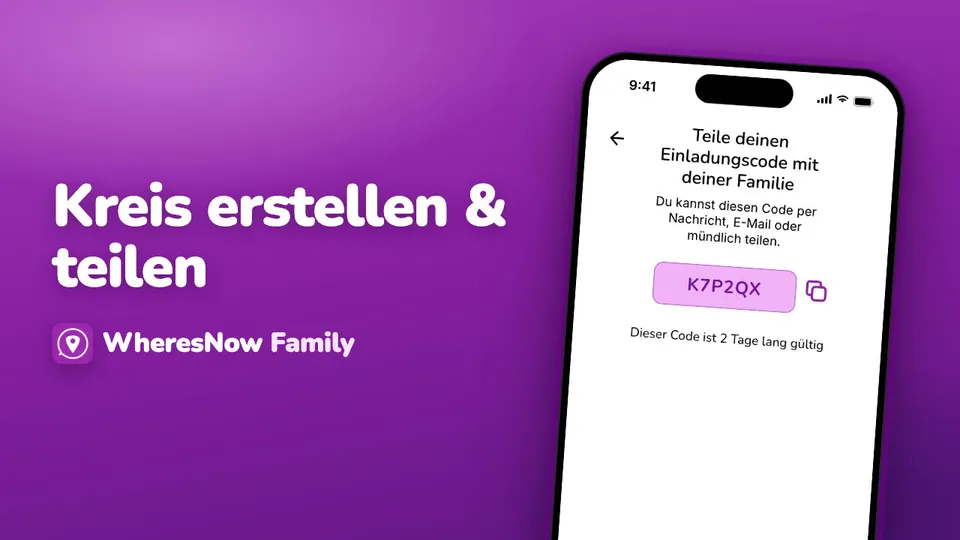
Kreis erstellen und Familie einladen
Geben Sie Ihrem Kreis einen Namen, teilen Sie den 6-stelligen Einladungscode und erstellen Sie einen neuen, wenn er abläuft.
 1:05
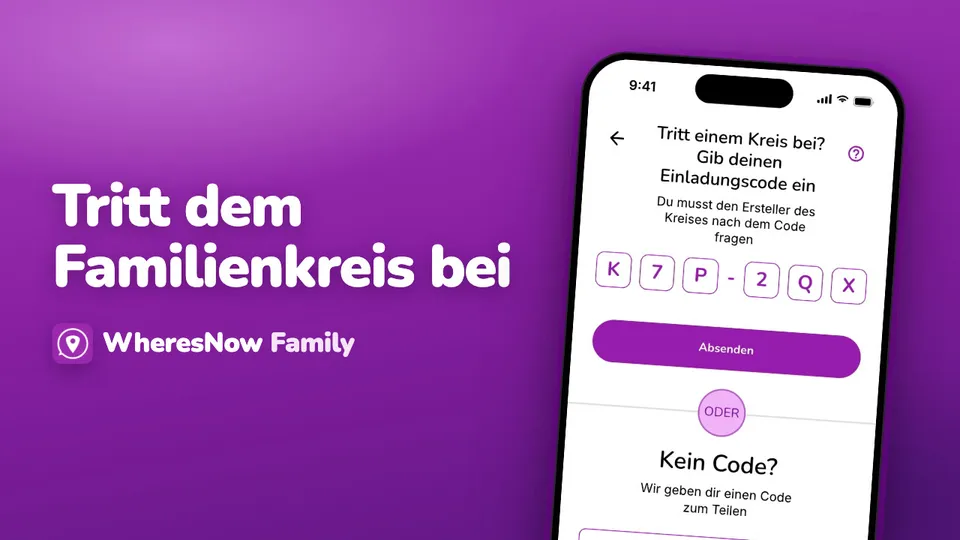
Einem Kreis beitreten
Geben Sie den Einladungscode ein, den Sie bekommen haben. Was tun, wenn es nicht klappt, und wer beim Beitreten benachrichtigt wird.
 0:34
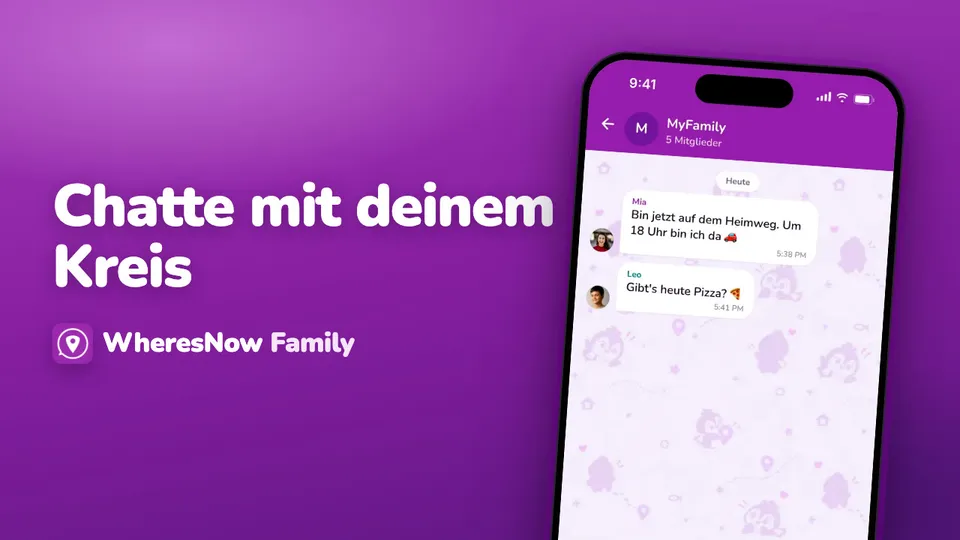
Chatte mit deinem Kreis
Alle deine Chats an einem Ort: Kreis-Chats, Einzelchats und Bubbles.