Erlauben, was WheresNow braucht
Jede Berechtigung, nach der WheresNow beim ersten Start fragt, auf iPhone und Android, und was Sie wählen sollten.
Transkript
Sobald du deinem Kreis beigetreten bist oder einen erstellt hast, fragt WheresNow nach ein paar Berechtigungen. So wählst du richtig.
Zuerst dein Standort. Tippe auf Fortfahren und wähle dann Beim Verwenden der App erlauben.
Danach der Standort im Hintergrund. So bleibt dein Kreis auf dem Laufenden, auch wenn die App geschlossen ist. Tippe auf Fortfahren.
Wähle auf dem iPhone Zu Immer erlauben ändern. Auf Android wähle Immer zulassen.
Als Nächstes Aktivität. Auf dem iPhone heißt sie Bewegung und Fitness, auf Android Körperliche Aktivität. Tippe auf Erlauben.
Dann erlaube Mitteilungen, damit du weißt, wenn jemand ankommt oder losgeht.
Auf Android gibt es noch zwei. Akku-Optimierung: Tippe auf Ja und dann auf Zulassen.
Und schalte Wecker und Erinnerungen für WheresNow ein.
Eine übersprungen? Schalte sie jederzeit in den Einstellungen unter App-Berechtigungen ein.
WheresNow Family. Bleibt in Verbindung, egal wo ihr seid.
Weitere Videos
 0:30
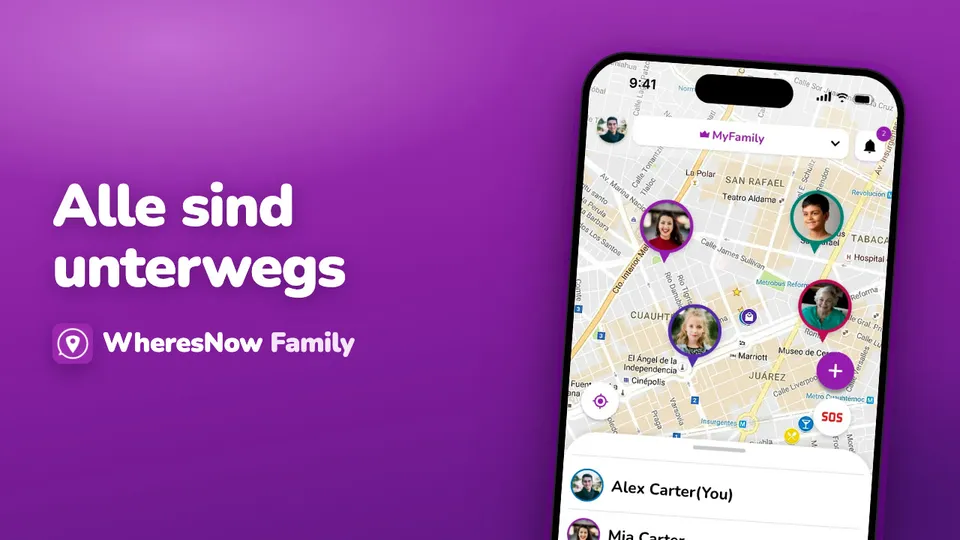
Willkommen bei WheresNow
WheresNow in 30 Sekunden: Ihr Kreis auf einer privaten Karte, Ankunftsbenachrichtigungen, Kreis-Chat und SOS.
 0:43
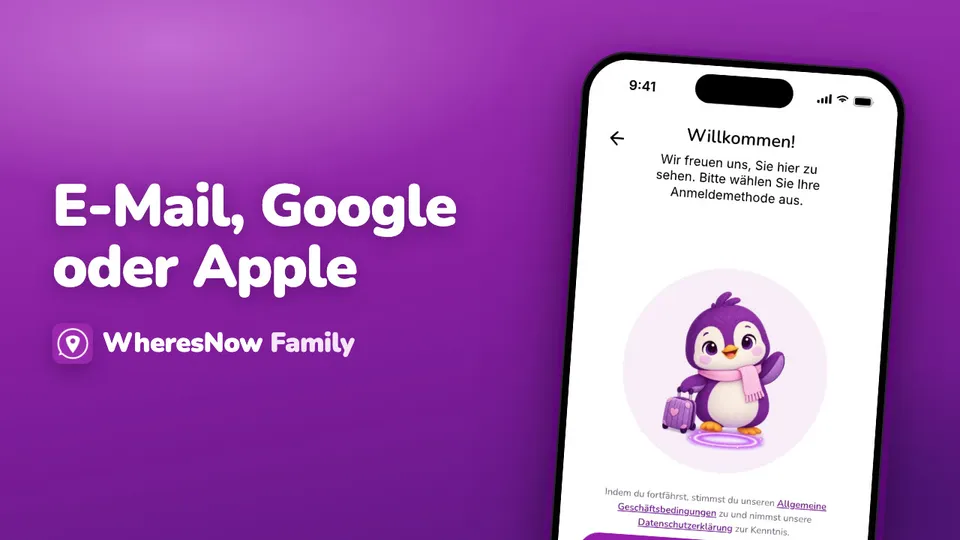
Registrieren
Erstellen Sie Ihr WheresNow-Konto: Sprache wählen, Alter bestätigen, mit E-Mail, Google oder Apple registrieren, dann Name und Foto hinzufügen.
 0:41
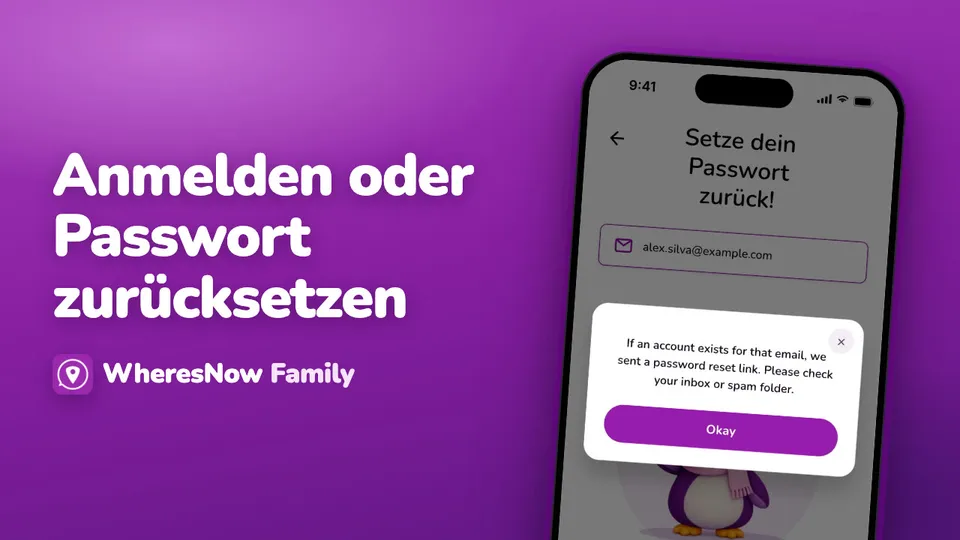
Anmelden und Passwort zurücksetzen
Mit E-Mail, Google oder Apple anmelden, ein vergessenes Passwort zurücksetzen und Google oder Apple mit einem E-Mail-Konto verknüpfen.